pip는 Python Package Installer의 줄임말로, 파이썬 패키지를 설치하고 관리하는 표준 도구이다. 파이썬 2.7.9와 3.4 이후 버전부터 기본으로 포함되어 있어 별도 설치 없이 바로 사용할 수 있다. PyPI(Python Package Index)라는 공식 패키지 저장소에 등록된 수십만 개의 라이브러리를 간단한 명령어로 설치, 업그레이드, 삭제할 수 있다. pip install패키지명 같은 직관적인 명령어를 통해 numpy, pandas, Django 등 다양한 라이브러리를 쉽게 관리할 수 있어 파이썬 개발의 핵심 도구로 자리잡고 있다.
pip의 역사와 발전
파이썬 초기에는 외부 라이브러리 설치가 매우 복잡했으나, 2004년 easy_install이 등장하면서 자동 설치가 가능해졌다. 하지만 easy_install은 패키지 제거 기능이 없고 의존성 해결에 문제가 있어, 2008년 Ian Bicking이 이러한 문제점들을 해결한 pip를 개발했다. pip는 패키지 제거 기능, 향상된 의존성 해결, requirements.txt를 통한 의존성 관리 등의 개선사항을 제공했다. 2013년부터 파이썬 공식 설치 프로그램에 포함되기 시작하여, 파이썬 2.7.9와 3.4 이후부터는 기본으로 제공된다. 현재 pip는 PyPA에서 관리하는 파이썬 패키지 관리의 사실상 표준이 되었다.
pip 설치 확인
pip가 설치되어 있는지 확인하려면 터미널에서 pip –version 명령어를 입력한다. 정상적으로 설치되어 있다면 pip 버전과 파이썬 경로 정보가 표시된다. 만약 명령어를 찾을 수 없다는 오류가 발생한다면 python -m pip –version 명령어를 대신 사용할 수 있다. 이 명령어들을 통해 현재 시스템의 pip 설치 상태와 버전을 쉽게 확인할 수 있다.
(mmix) pip --version
pip 24.2 from /opt/miniconda3/lib/python3.12/site-packages/pip (python 3.12)

기본 사용법
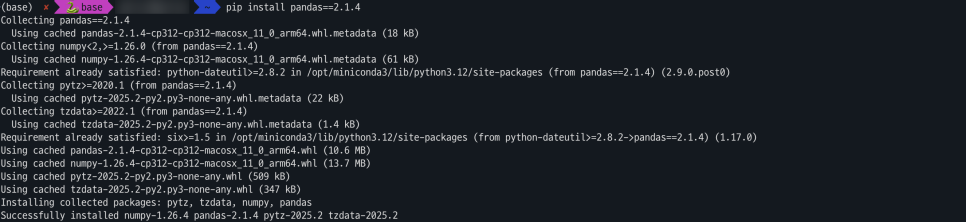
패키지 설치는 pip install 패키지명 명령어를 사용하는 것이 가장 기본적인 방법이다. pandas, requests, numpy와 같은 라이브러리를 각각 설치할 수 있으며, pip install pandas==2.1.4처럼 특정 버전을 지정하거나 pip install pandas>=2.1.4로 최소 버전 이상을 설치할 수도 있다. 또한 pip install pandas numpy matplotlib seaborn처럼 한 번의 명령으로 여러 패키지를 동시에 설치할 수 있어 효율적이다. 버전 범위를 지정할 때는 pip install “pandas>=2.1.4,<2.3.0”처럼 따옴표를 사용하여 정확한 범위를 설정할 수 있다.
(mmix) pip install pandas==2.1.4
Collecting pandas==2.1.4
  Using cached pandas-2.1.4-cp312-cp312-macosx_11_0_arm64.whl.metadata (18 kB)
Collecting numpy<2,>=1.26.0 (from pandas==2.1.4)
  Using cached numpy-1.26.4-cp312-cp312-macosx_11_0_arm64.whl.metadata (61 kB)
Requirement already satisfied: python-dateutil>=2.8.2 in /opt/miniconda3/lib/python3.12/site-packages (from pandas==2.1.4) (2.9.0.post0)
Collecting pytz>=2020.1 (from pandas==2.1.4)
  Using cached pytz-2025.2-py2.py3-none-any.whl.metadata (22 kB)
Collecting tzdata>=2022.1 (from pandas==2.1.4)
  Using cached tzdata-2025.2-py2.py3-none-any.whl.metadata (1.4 kB)
Requirement already satisfied: six>=1.5 in /opt/miniconda3/lib/python3.12/site-packages (from python-dateutil>=2.8.2->pandas==2.1.4) (1.17.0)
Using cached pandas-2.1.4-cp312-cp312-macosx_11_0_arm64.whl (10.6 MB)
Using cached numpy-1.26.4-cp312-cp312-macosx_11_0_arm64.whl (13.7 MB)
Using cached pytz-2025.2-py2.py3-none-any.whl (509 kB)
Using cached tzdata-2025.2-py2.py3-none-any.whl (347 kB)
Installing collected packages: pytz, tzdata, numpy, pandas
Successfully installed numpy-1.26.4 pandas-2.1.4 pytz-2025.2 tzdata-2025.2
주요명령어
- pip install 패키지명 - 패키지 설치
- pip uninstall 패키지명 - 패키지 제거
- pip list - 설치된 패키지 목록 확인
- pip show 패키지명 - 패키지 정보 확인
- pip install –upgrade 패키지명 - 패키지 업데이트
- pip freeze > requirements.txt - 의존성 파일 생성
- pip install -r requirements.txt - 의존성 파일로 설치
패키지 관리
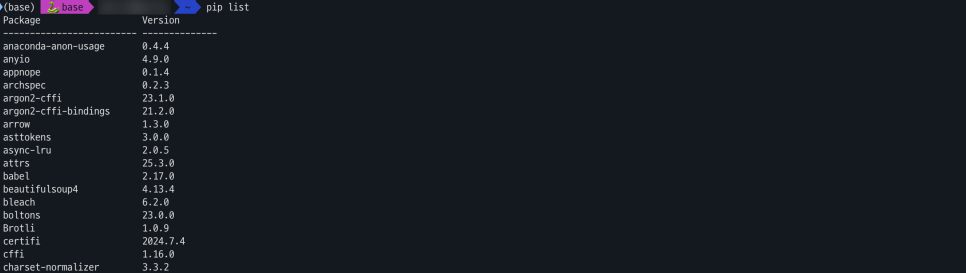
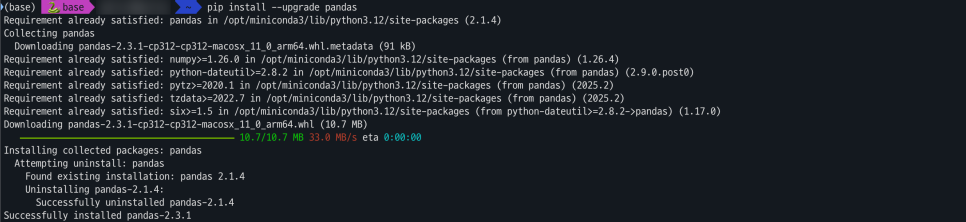
패키지 관리에서는 pip list 명령어로 현재 설치된 모든 패키지와 버전을 확인할 수 있다. 특정 패키지의 상세 정보를 알고 싶다면 pip show 패키지명 명령어를 사용하여 버전, 요약, 의존성 등을 확인할 수 있다. 패키지를 최신 버전으로 업데이트하려면 pip install –upgrade 패키지명 명령어를 사용하며, pip 자체도 같은 방식으로 업데이트할 수 있다. 더 이상 필요하지 않은 패키지는 pip uninstall 패키지명 명령어로 제거할 수 있으며, 제거 시 확인 메시지가 나타나므로 ‘y’를 입력하여 진행하면 된다.
(mmix) pip list
Package                   Version
------------------------- --------------
anaconda-anon-usage       0.4.4
anyio                     4.9.0
appnope                   0.1.4
archspec                  0.2.3
(mmix) pip install --upgrade pandas
Requirement already satisfied: pandas in /opt/miniconda3/lib/python3.12/site-packages (2.1.4)
Collecting pandas
  Downloading pandas-2.3.1-cp312-cp312-macosx_11_0_arm64.whl.metadata (91 kB)
Requirement already satisfied: numpy>=1.26.0 in /opt/miniconda3/lib/python3.12/site-packages (from pandas) (1.26.4)
Requirement already satisfied: python-dateutil>=2.8.2 in /opt/miniconda3/lib/python3.12/site-packages (from pandas) (2.9.0.post0)
Requirement already satisfied: pytz>=2020.1 in /opt/miniconda3/lib/python3.12/site-packages (from pandas) (2025.2)
Requirement already satisfied: tzdata>=2022.7 in /opt/miniconda3/lib/python3.12/site-packages (from pandas) (2025.2)
Requirement already satisfied: six>=1.5 in /opt/miniconda3/lib/python3.12/site-packages (from python-dateutil>=2.8.2->pandas) (1.17.0)
Downloading pandas-2.3.1-cp312-cp312-macosx_11_0_arm64.whl (10.7 MB)
   ━━━━━━━━━━━━━━━━━━━━━━━━━━━━━━━━━━━━━━━━ 10.7/10.7 MB 33.0 MB/s eta 0:00:00
Installing collected packages: pandas
  Attempting uninstall: pandas
    Found existing installation: pandas 2.1.4
    Uninstalling pandas-2.1.4:
      Successfully uninstalled pandas-2.1.4
Successfully installed pandas-2.3.1
(mmix) pip uninstall pandas
Found existing installation: pandas 2.3.1
Uninstalling pandas-2.3.1:
  Would remove:
    /opt/miniconda3/lib/python3.12/site-packages/pandas-2.3.1.dist-info/*
    /opt/miniconda3/lib/python3.12/site-packages/pandas/*
Proceed (Y/n)? y
  Successfully uninstalled pandas-2.3.

requirements.txt 활용
requirements.txt는 프로젝트의 의존성을 관리하는 가장 표준적인 방법이다. pip freeze > requirements.txt 명령어로 현재 환경에 설치된 모든 패키지와 정확한 버전을 파일로 저장할 수 있다. 저장된 requirements.txt 파일을 다른 환경에서 pip install -r requirements.txt 명령어로 실행하면 동일한 패키지 환경을 구축할 수 있어 팀 작업이나 배포 시 매우 유용하다. 또한 필요에 따라 수동으로 requirements.txt를 작성하여 pandas>=1.5.0처럼 최소 버전을 지정하거나 프로젝트에 필요한 패키지들만 선별적으로 관리할 수도 있다.
(base) pip freeze > requirements.txt
문제 해결
문제 해결에서는 pip 사용 시 발생할 수 있는 주요 문제들에 대한 해결책을 제시한다. 관리자 권한 오류가 발생할 때는 pip install –user 패키지명 명령어로 사용자 디렉터리에 안전하게 설치할 수 있다. 네트워크 속도가 느리거나 접속 문제가 있을 때는 pip install -i https://pypi.kakao.com/simple/ 패키지명처럼 국내 미러 서버를 사용하여 설치 속도를 향상시킬 수 있다. pip 명령어가 인식되지 않는 경우에는 python -m pip install 패키지명으로 파이썬 모듈 형태로 실행하면 문제를 해결할 수 있다.
고급 사용법
고급 사용법에서는 pip의 전문적인 기능들을 활용할 수 있다. pip install -e . 명령어는 개발 중인 패키지를 편집 가능한 모드로 설치하여, 코드를 수정할 때마다 재설치할 필요 없이 변경사항이 즉시 반영되도록 한다. pip cache purge 명령어로 pip의 캐시를 정리하여 디스크 저장 공간을 확보할 수 있으며, 이는 특히 많은 패키지를 설치한 환경에서 유용하다. pip check 명령어는 현재 설치된 패키지들 간의 의존성 충돌을 확인하여 호환성 문제를 미리 발견할 수 있게 해준다.
(base) pip install -e .
Obtaining file:///Users/mmix/Workspace/mmix
  Installing build dependencies ... done
  Checking if build backend supports build_editable ... done
  Getting requirements to build editable ... done
  Installing backend dependencies ... done
  Preparing editable metadata (pyproject.toml) ... done
Building wheels for collected packages: mmix
  Building editable for mmix (pyproject.toml) ... done
  Created wheel for mmix: filename=mmix-0.1.0-py3-none-any.whl size=1504 sha256=ec8e4a8de3f1fc64099112080323982f183c0e4143c7f71159c6247a1c0dc44c
  Stored in directory: /private/var/folders/__/bx8xjxln2079gpsxhcccrf1h0000gn/T/pip-ephem-wheel-cache-ua1si_m6/wheels/6d/57/fc/a4b3e53e8640bdf424e447c82e03be68468e3b3ce3258d5095
Successfully built mmix
Installing collected packages: mmix
Successfully installed mmix-0.1.0

(mmix) pip cache purge
Files removed: 4976
(mmix) pip check
No broken requirements found.

실전 예제
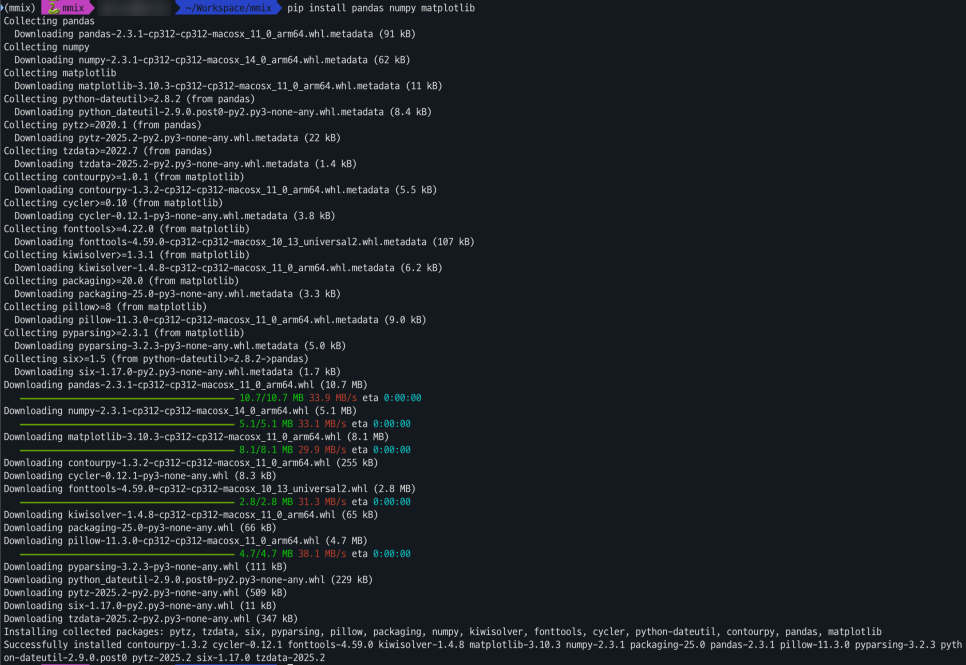
데이터 분석 환경 구축은 체계적인 단계를 통해 진행할 수 있다. 먼저 pip install pandas numpy matplotlib 명령어로 데이터 처리와 시각화를 위한 기본 패키지를 설치한다. 다음으로 pip install seaborn scipy scikit-learn으로 고급 분석과 머신러닝을 위한 추가 도구들을 설치하고, pip install jupyter notebook으로 대화형 개발 환경을 구축한다. 모든 설치가 완료되면 pip freeze > requirements.txt로 의존성 파일을 생성하여 환경을 기록하고, pip list로 설치된 패키지들을 확인한다. 마지막으로 import 문을 통해 각 라이브러리가 정상적으로 작동하는지 테스트하여 데이터 분석 환경 구축을 완료할 수 있다.
보안과 마무리에서는 pip 사용 시 반드시 고려해야 할 보안 사항들을 다룬다. PyPI에 등록된 패키지라도 모두 안전하지 않으므로 공식 문서, GitHub 저장소, 다운로드 수, 업데이트 빈도를 확인하여 신뢰할 수 있는 패키지를 선택해야 한다. 또한 유명한 패키지와 비슷한 이름의 악성 패키지가 존재할 수 있어 설치 전 패키지명을 정확히 확인하고, 보안 취약점 해결을 위해 정기적으로 패키지를 업데이트해야 한다. pip는 install, uninstall, list, show, upgrade, freeze 등의 핵심 명령어를 통해 효율적인 패키지 관리를 제공하며, 이를 통해 파이썬 개발 생산성을 크게 향상시킬 수 있다. 체계적인 패키지 관리를 통해 안정적이고 효율적인 개발 환경을 구축할 수 있다.